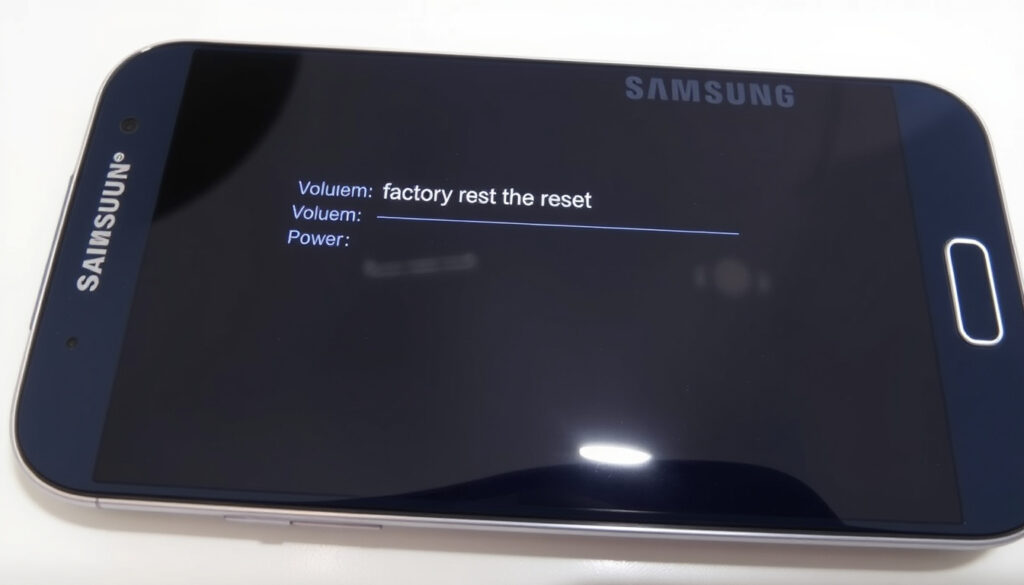
Cómo formatear un Samsung: guía con botones y sin contraseña
Hay momentos en que un teléfono comienza a fallar, se vuelve lento o simplemente necesitas empezar de cero. Si tienes un Samsung y estás pensando en borrarlo todo para dejarlo como recién salido de fábrica, has llegado al lugar indicado. En esta guía encontrarás todos los métodos verificados para formatear tu dispositivo, desde el menú de ajustes hasta la combinación de botones que funciona incluso cuando la pantalla está bloqueada.
Dispositivos compatibles: Todos los Samsung Galaxy con Android 4.0+ ·
Método principal: Hard reset con botones físicos ·
Riesgo de pérdida de datos: Total: se borran todos los datos personales
Resumen rápido
- El hard reset con botones borra todos los datos del dispositivo (Jasoft (guía técnica independiente))
- El código *#9900 solo elimina archivos de registro, no formatea (Soporte oficial Samsung Latinoamérica)
- La mayoría de los Samsung Galaxy permiten el formateo desde Ajustes (Soporte oficial Samsung Latinoamérica) (Jasoft (guía técnica independiente))
- Si el dispositivo tiene una cuenta Google activa, después del formateo puede solicitar la contraseña (FRP) (Jasoft – guía técnica independiente) (Google Support (documentación oficial de Android))
- La combinación exacta de botones puede variar en modelos muy antiguos o con Android One (Jasoft – guía técnica independiente) (Google Support (documentación oficial de Android))
- La efectividad del borrado remoto depende de que el dispositivo esté encendido y con conexión (Google Support (documentación oficial de Android))
- El proceso completo toma entre 5 y 10 minutos, pero el primer arranque puede alargarse varios minutos más (YouTube (guía visual de usuario))
- Se recomienda tener la batería al menos al 50% para evitar cortes durante el formateo (Soporte oficial Samsung Latinoamérica) (YouTube (guía visual de usuario))
- Después del formateo deberás configurar el teléfono como nuevo, incluyendo cuenta Google y Samsung (Soporte oficial Samsung Latinoamérica)
- Si aparece la pantalla de FRP, necesitarás la contraseña de la cuenta Google anterior para desbloquear el dispositivo (Jasoft – guía técnica independiente)
Cuatro datos clave que resumen lo esencial antes de comenzar:
| Indicador | Valor |
|---|---|
| Tiempo estimado | 5–10 minutos |
| Datos eliminados | Todos: fotos, contactos, aplicaciones, cuentas |
| Requerimientos | Batería cargada al menos al 50% / cable USB en caso de Recovery |
| Riesgo | Frustración si no se desvincula la cuenta Google (FRP) |
¿Cómo hago para formatear mi teléfono Samsung?
¿Qué significa formatear un Samsung?
- Borrar todos los datos personales y restablecer el sistema a configuración de fábrica (Soporte oficial Samsung Latinoamérica)
- Eliminar aplicaciones, cuentas, configuraciones y contenido descargado
- Devolver el software al estado en que venía de la tienda
El restablecimiento de fábrica elimina datos locales del dispositivo y devuelve la configuración a su estado inicial de software, según explica Samsung en su portal de soporte. Es el equivalente a un “formateo” en computadoras.
¿Cuándo es necesario formatear?
- Cuando el teléfono se vuelve muy lento y las soluciones básicas no funcionan
- Si tienes un virus o malware que no se elimina con antivirus
- Para borrar toda la información antes de vender o regalar el dispositivo
- Si olvidaste el patrón, PIN o contraseña de desbloqueo
Formatear es el remedio más drástico pero también el más efectivo: un usuario con un Samsung lento puede recuperar la fluidez original en solo 10 minutos, a costa de perder todo lo que no haya respaldado.
Precauciones antes de formatear
- Haz una copia de seguridad completa: fotos, contactos, archivos (Soporte oficial Samsung Latinoamérica)
- Desvincula tu cuenta Google para evitar el bloqueo FRP después del formateo (Jasoft – guía técnica independiente)
- Carga la batería al menos al 50% para evitar que se apague durante el proceso
- Anota tus contraseñas importantes (Google, Samsung, bancos)
La implicación: formatear es un remedio drástico pero efectivo, siempre que se tomen las precauciones adecuadas para evitar la pérdida de datos y el bloqueo FRP.
¿Cómo reiniciar de fábrica un Samsung con los botones?
Pasos para hard reset en Samsung Galaxy
- Apaga el dispositivo completamente (Jasoft – guía técnica independiente)
- Presiona simultáneamente Volumen Arriba + Botón Bixby (si existe) + Botón Encendido (Jasoft – guía técnica independiente)
- Mantén presionado hasta que aparezca el logotipo de Samsung, luego suelta los botones (Jasoft – guía técnica independiente)
- Usa las teclas de volumen para navegar hasta “Wipe data/factory reset” y presiona Encendido para seleccionar (Jasoft – guía técnica independiente)
- Confirma la acción seleccionando “Yes” y espera a que termine
- Selecciona “Reboot system now” para reiniciar
Combinación de botones según modelo
- Modelos con Bixby (2017-2019): Volumen Arriba + Bixby + Encendido (Jasoft – guía técnica independiente)
- Modelos sin Bixby (2020 en adelante, como A14, A13, A12): Volumen Arriba + Encendido (Jasoft – guía técnica independiente)
- Modelos antiguos (J7, A10, algunos Galaxy S): Volumen Abajo + Encendido
Qué hacer si el hard reset no funciona
- Verifica que el teléfono esté completamente apagado, no en suspensión
- Prueba a conectar el teléfono a un PC por USB antes de intentar el Recovery, según algunas guías en video (YouTube (guía visual de usuario))
- Si el menú Recovery no aparece, intenta con otras combinaciones: Volumen Arriba + Encendido sin Bixby, o Volumen Abajo + Encendido
- Como última opción, acude a un centro de servicio Samsung autorizado (Soporte oficial Samsung Latinoamérica)
El patrón: la combinación de botones varía según el modelo, por lo que es esencial verificar antes de intentar el hard reset.
¿Cómo resetear un celular Samsung sin entrar a ajustes?
Usar el menú de recuperación desde apagado
- El menú Recovery permite formatear sin necesidad de desbloquear el dispositivo (Jasoft – guía técnica independiente)
- Se accede al Recovery con la misma combinación de botones del hard reset
- No requiere PIN, patrón ni contraseña de desbloqueo
Esta es la opción estrella cuando olvidaste la contraseña: entras al Recovery, seleccionas “Wipe data/factory reset” y el teléfono se borra sin preguntar nada más. Sin embargo, el Factory Reset Protection (FRP) de Google puede aparecer después del reinicio.
Método con botones para pantalla bloqueada
- Apaga el teléfono presionando Encendido hasta que se apague (si no puedes, espera a que se descargue la batería)
- Presiona Volumen Arriba + Encendido (o la combinación de tu modelo) hasta que veas el logo de Samsung
- Cuando aparezca el menú Recovery, navega con volumen y selecciona “Wipe data/factory reset” con Encendido
- Confirma y espera a que termine
- Reinicia seleccionando “Reboot system now”
Formatear sin contraseña de cuenta Google
- Si el dispositivo tiene FRP activo, después del formateo te pedirá la contraseña de la cuenta Google que estaba sincronizada (Google Find My Device – plataforma de seguridad Google)
- Para evitarlo, elimina la cuenta Google antes de formatear desde Ajustes > Cuentas
- Si ya formateaste y quedó bloqueado, deberás ingresar la contraseña o contactar al soporte del fabricante
El FRP convierte un formateo exitoso en una pesadilla: si no recuerdas la contraseña de Google, el teléfono queda inservible. Por eso Samsung recomienda desvincular la cuenta antes del proceso.
Lo que esto significa: el FRP es un obstáculo común que conviene anticipar desvinculando la cuenta Google antes del proceso.
¿Cómo formatear un Samsung A14?
Formatear Samsung Galaxy A14 desde Ajustes
- Abre Ajustes (engranaje)
- Ve a Administración general
- Selecciona Restablecer
- Toca Restablecer datos de fábrica (Soporte oficial Samsung Latinoamérica)
- Desplázate hasta abajo y presiona Restablecer
- Si tienes bloqueo de pantalla, ingresa el PIN o contraseña
- Toca Eliminar todo
Hard Reset Samsung A14 con botones
- El Galaxy A14 no tiene botón Bixby; la combinación es Volumen Arriba + Encendido (Jasoft – guía técnica independiente)
- Los pasos son idénticos a los descritos en la sección de hard reset general
Formatear otros modelos (A10, A12, A13, J7, A21s)
- La ruta desde Ajustes es la misma para todos los Samsung Galaxy con Android 4.0+
- La combinación de botones varía: A10 y J7 suelen usar Volumen Abajo + Encendido (Jasoft – guía técnica independiente)
- En modelos como A12 y A13, la combinación es Volumen Arriba + Encendido
El patrón: aunque la ruta desde ajustes es universal, la combinación de botones exige conocer el año de fabricación del dispositivo.
¿Qué le hace *#9900 a tu teléfono Samsung?
¿Qué es el código *#9900?
- *#9900 abre el menú de depuración del sistema, no formatea el dispositivo (Soporte oficial Samsung Latinoamérica)
- Este código permite eliminar archivos de registro (dump) para liberar memoria temporal
- No reemplaza un formateo completo; usarlo no borra aplicaciones ni datos personales
¿Es seguro usar *#9900?
- Sí, es seguro siempre que no se modifiquen otras opciones del menú de depuración
- No elimina datos personales ni configuración del usuario
- Es útil para liberar espacio temporal sin perder información
Alternativas: código *#*#7780#*#* y otros
- *#*#7780#*#* inicia un restablecimiento parcial que borra datos pero no el sistema operativo
- *2767*3855# realiza un formateo completo (equivalente al hard reset) en algunos modelos antiguos
- Estos códigos varían según la versión de Android y el modelo; no todos funcionan en modelos actuales
Muchos usuarios creen que marcando códigos mágicos pueden formatear el teléfono sin esfuerzo. La realidad: *#9900 solo limpia basura temporal, no soluciona problemas de rendimiento ni de bloqueo de pantalla. Para un formateo real no hay atajo.
La implicación: los códigos de servicio engañan a quienes buscan un formateo rápido; el camino seguro sigue siendo el hard reset o la opción desde ajustes.
Lo que está confirmado y lo que no
Hechos confirmados
- El hard reset con botones borra todos los datos del dispositivo (Jasoft – guía técnica independiente)
- El código *#9900 no realiza un formateo completo; solo elimina archivos de registro (Soporte oficial Samsung Latinoamérica)
- La mayoría de los Samsung Galaxy permiten el formateo desde Ajustes (Soporte oficial Samsung Latinoamérica)
Qué no está claro
- Si el dispositivo tiene una cuenta Google activa, después del formateo puede solicitar la contraseña (FRP) (Jasoft – guía técnica independiente)
- La combinación exacta de botones puede variar en modelos muy antiguos o con Android One (Jasoft – guía técnica independiente)
- La efectividad del borrado remoto depende de que el dispositivo esté encendido y con conexión (Google Support – documentación oficial de Android)
- Algunas guías en video sugieren conectar el teléfono a un PC antes del Recovery para mayor estabilidad, pero no hay confirmación oficial (YouTube – guía visual de usuario)
“Si lo consideras necesario, puedes hacer este restablecimiento a valores de fábrica en algún centro de servicio Samsung.”
Soporte oficial Samsung Latinoamérica (portal de ayuda oficial)
Si necesitas hacerlo, aquí te explicamos cómo restablecer de fábrica tu Samsung. restablecer de fábrica tu Samsung
“Pulsamos juntos el botón de encendido y el de bajar volumen” – explicación de un usuario de la comunidad sobre la combinación en modelos sin Bixby.
Comunidad Samsung (foro de usuarios con experiencia técnica)
La implicación es clara: aunque el proceso es mayormente estándar, las variaciones entre modelos y la sombra del FRP convierten un trámite simple en una operación que requiere preparación. Para el usuario latinoamericano que compra un Samsung de segunda mano o hereda un dispositivo, la lección es no saltarse la copia de seguridad ni la desvinculación de cuentas.
Lectura relacionada: restablecer valores de fábrica Samsung · resetear a fábrica un Samsung Galaxy sin acceso a Android
Si necesitas un respaldo más detallado, puedes consultar esta guía completa para formatear un Samsung con instrucciones paso a paso.
Preguntas frecuentes
¿Perderé mis fotos al formatear el Samsung?
Sí, el formateo borra todos los datos del almacenamiento interno, incluyendo fotos, contactos y archivos. Haz una copia de seguridad antes.
¿Cómo hacer una copia de seguridad en un Samsung antes de formatear?
Ve a Ajustes > Cuentas y copia de seguridad > Copia de seguridad de datos. También puedes usar Samsung Cloud o Google Fotos.
¿Qué es el FRP y cómo evitarlo después del formateo?
El Factory Reset Protection es una medida de seguridad de Google que pide la contraseña de la cuenta sincronizada. Para evitarlo, elimina la cuenta Google desde Ajustes > Cuentas antes de formatear.
¿Cuánto tiempo tarda el proceso de formateo?
Entre 5 y 10 minutos, más el primer arranque que puede demorar varios minutos adicionales.
¿El formateo elimina virus o malware del teléfono?
Sí, al borrar todos los datos y restaurar el sistema de fábrica, se eliminan la mayoría de los virus y malware.
¿Se puede deshacer un formateo de fábrica?
No, una vez realizado no hay manera de recuperar los datos borrados, a menos que tengas una copia de seguridad previa.
¿Qué hago si el teléfono no enciende después del formateo?
Prueba a entrar nuevamente al Recovery y selecciona “Reboot system now”. Si no funciona, intenta un hard reset de nuevo o contacta al soporte de Samsung.
Mas articulos relacionados
 HEIC a JPG: Cómo convertir fotos HEIC a JPG gratis y rápido
 Cómo Sacar Porcentaje de una Cantidad con Ejemplos
 Azul de Metileno – Usos Médicos, Efectos y Precauciones
 Cómo iniciar sesión en Q10: guía y preguntas frecuentes
 Traducir de inglés a español: guía de herramientas y consejos
 Bucaramanga vs Boyacá Chicó: resultado, goles y dónde ver
 Azitromicina: qué es, para qué sirve y dosis | Guía completa
 Tech Play Games – Requisitos Esenciales para 2025