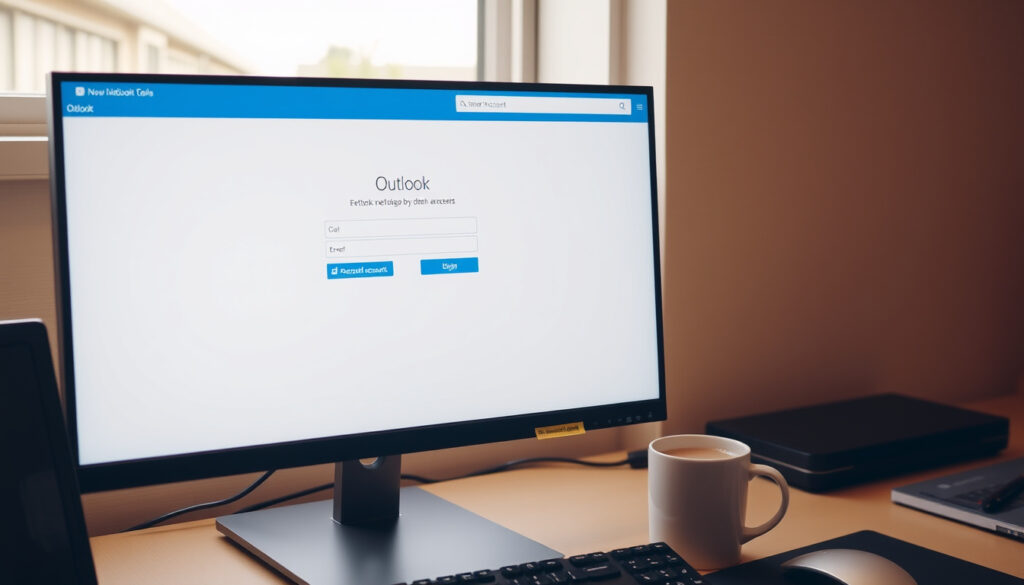
Iniciar sesión en Outlook: guía y solución de problemas
Hay correos que esperas con ansias y otros que preferirías no abrir, pero para leerlos primero hay que entrar en Outlook. Con más de 400 millones de usuarios activos, este servicio de correo de Microsoft es una de las herramientas más usadas del mundo, y esta guía te muestra paso a paso cómo iniciar sesión, solucionar problemas y recuperar tu contraseña.
Usuarios activos de Outlook en el mundo: más de 400 millones ·
Versiones principales: Outlook.com, Outlook para escritorio, Outlook para iOS/Android ·
Lanzamiento inicial: 1997 ·
Cuentas compatibles: Outlook, Hotmail, Live, Gmail, Yahoo, iCloud
Resumen rápido
- Outlook.com es el servicio de correo gratuito de Microsoft (Microsoft Support).
- Para acceder se necesita una cuenta Microsoft (Microsoft Support).
- Outlook 365 es la versión de pago que incluye aplicaciones de Office (Microsoft Learn Q&A).
- La disponibilidad de funciones de seguridad puede variar según la región (Microsoft Support).
- El proceso exacto de recuperación de cuenta puede cambiar con actualizaciones de Microsoft (Microsoft Learn Q&A).
- 1997: lanzamiento inicial de Outlook como parte de Office 97 (Microsoft Support).
- 2025: Outlook 365 sigue recibiendo actualizaciones mensuales de seguridad y nuevas funciones (Microsoft Support).
- Microsoft planea integrar inteligencia artificial en Outlook para una gestión de correo más eficiente (Microsoft Support).
- Se espera mayor sincronización con otras aplicaciones de Microsoft 365 (Microsoft Learn Q&A).
Antes de empezar con los pasos concretos, echa un vistazo a los datos clave de las distintas versiones. Cinco datos, un patrón: la misma cuenta Microsoft abre todas las puertas.
| Elemento | Valor |
|---|---|
| URL de inicio de sesión | outlook.office.com |
| URL alternativa | outlook.cloud.microsoft |
| Dominios de cuenta compatibles | @outlook.com, @hotmail.com, @live.com, dominios personalizados |
| Almacenamiento gratuito | 15 GB |
| Almacenamiento con suscripción | 1 TB (Microsoft 365 Personal/Familiar) |
¿Cómo entrar en Outlook?
Entrar en Outlook puede hacerse desde tres frentes principales: la web, el escritorio y el móvil. Cada uno tiene sus propios pasos, pero todos arrancan con la misma cuenta Microsoft.
Pasos para iniciar sesión en Outlook.com
- Abre tu navegador y visita outlook.office.com (también funciona outlook.live.com).
- Ingresa tu dirección de correo electrónico (por ejemplo, usuario@outlook.com) y pulsa “Siguiente”.
- Escribe tu contraseña y haz clic en “Iniciar sesión”. Si estás en un equipo personal, puedes marcar “Mantener la sesión iniciada” (Microsoft Support, guía de inicio de sesión).
Acceso a Outlook desde el escritorio
«Para iniciar sesión en la aplicación de escritorio, solo tienes que abrir Outlook y añadir tu cuenta Microsoft; la configuración se completa automáticamente».
— Microsoft Support (guía de configuración de Outlook)
- Asegúrate de tener Microsoft 365 instalado en tu PC o Mac.
- Busca “Outlook” en el menú Inicio (Windows) o en Launchpad (Mac) y ábrelo.
- En la primera pantalla, introduce tu dirección de correo y contraseña. Outlook configurará automáticamente el servidor (Microsoft Support, opciones de inicio de sesión en Windows).
Inicio de sesión en la aplicación móvil
- Descarga la aplicación “Microsoft Outlook” desde Google Play (Android) o App Store (iOS).
- Ábrela y pulsa “Comenzar”.
- Añade tu cuenta de correo electrónico; la app sincronizará automáticamente correo, calendario y contactos (Microsoft Support, soporte móvil de Outlook).
La implicación: tener a mano tus credenciales de Microsoft es la llave universal para todas las versiones.
¿Qué es Outlook 360?
Outlook 360 es el nombre coloquial de la versión de Outlook que viene incluida en la suscripción Microsoft 365. A menudo se confunde con Outlook.com, pero las diferencias son importantes.
Outlook 360 vs Outlook.com
- Outlook.com es gratuito y solo ofrece acceso web al correo, calendario y contactos.
- Outlook 360 (Microsoft 365) incluye las aplicaciones de escritorio (Word, Excel, PowerPoint, Outlook) y 1 TB de almacenamiento en OneDrive (Microsoft Learn Q&A, características de suscripción).
- Outlook.com muestra anuncios; con Outlook 360 no hay publicidad (Microsoft Support, planes de Outlook).
Funciones de Outlook 360
- Correo, calendario, contactos y tareas integrados, con sincronización en tiempo real.
- 1 TB de almacenamiento en OneDrive por usuario (Microsoft Learn Q&A).
- Seguridad avanzada: autenticación de dos factores, protección contra phishing y cifrado de correo (Microsoft Support, seguridad de cuenta).
Cómo obtener Outlook 360
Se necesita una suscripción a Microsoft 365 Personal (para un usuario) o Familiar (hasta seis usuarios). Puedes contratarla directamente desde microsoft.com y luego descargar e instalar las aplicaciones (Microsoft Support).
Por unos 7 € al mes obtienes 1 TB de almacenamiento, Office de escritorio completo y seguridad avanzada. Para uso doméstico habitual, el plan gratuito suele bastar; para trabajo o estudios, la suscripción marca la diferencia.
El patrón: la suscripción a Microsoft 365 convierte a Outlook en una plataforma profesional, no solo un gestor de correo.
¿Cómo acceder a Outlook Live?
Outlook Live es el nombre antiguo de lo que hoy conocemos como Outlook.com. Tras la migración de Hotmail, todas las cuentas @hotmail.com y @live.com ahora se gestionan desde la misma plataforma.
Diferencia entre Outlook Live y Outlook.com
- Outlook Live fue la marca intermedia entre Hotmail y Outlook.com (2005-2012).
- Actualmente todas las cuentas Live y Hotmail se acceden desde outlook.live.com, que redirige a outlook.office.com (Microsoft Support, cambio de marca).
Iniciar sesión en Outlook Live
- Usa la misma dirección que tenías antes (usuario@hotmail.com o usuario@live.com) y tu contraseña actual de Microsoft.
- La página de inicio de sesión es idéntica a la de Outlook.com (Microsoft Support).
Problemas comunes de acceso
- Si la cuenta está inactiva por mucho tiempo, Microsoft puede bloquearla. Intenta recuperarla mediante el formulario de recuperación (Microsoft Learn Q&A).
- Errores como “No podemos iniciar sesión” suelen solucionarse borrando la caché del navegador o probando con otro navegador (Microsoft Support, solución de problemas).
Lo que esto significa: no necesitas recordar marcas antiguas; la cuenta Microsoft unifica todo el ecosistema.
¿Cómo recuperar la contraseña de Outlook?
Perder la contraseña de Outlook es frustrante, pero Microsoft ofrece varias vías para recuperarla. El proceso depende de si recuerdas el correo o no.
Pasos para restablecer contraseña
- En la pantalla de inicio de sesión, selecciona “¿Olvidaste tu contraseña?” (o “Forgot password?” si está en inglés) (Microsoft Support, restablecer contraseña).
- Si la ventana de contraseña sigue abierta, haz clic en “Forgotten your password?” (Microsoft Support).
- Sigue las instrucciones para verificar tu identidad mediante un correo alternativo o número de teléfono.
Recuperación de cuenta sin acceso al correo
«Si no tienes acceso a tu correo alternativo ni a tu teléfono, usa el formulario de recuperación de cuenta de Microsoft. Complétalo desde un dispositivo y una ubicación familiares».
— Microsoft Learn Q&A (foro técnico oficial)
- Ve a account.microsoft.com y selecciona “Recuperar cuenta”.
- Proporciona tanta información como sea posible: correos enviados, asuntos, contactos frecuentes, etc.
- Si el formulario es rechazado o alcanzas el límite diario, espera al día siguiente para reintentarlo (Microsoft Learn Q&A, límite diario).
Contactar con soporte técnico
Si el restablecimiento normal y el formulario no funcionan, Microsoft recomienda usar la opción “Contact Outlook Mobile Support” desde la app móvil (Microsoft Support, soporte móvil). En la vista de ayuda, escribe tu consulta en “Search Help” y pulsa Return; si no hay respuesta útil, selecciona “Yes” en “Still need help?” (Microsoft Support, pasos de soporte).
Si el formulario de recuperación se rechaza o llegas al límite diario, no insistas el mismo día. Microsoft indica que esperar 24 horas es la única opción segura para no bloquear el proceso.
La conclusión: la paciencia y la información precisa son tus mejores aliadas al recuperar una cuenta.
¿Es Outlook gratis?
La respuesta es sí… hasta cierto punto. Outlook.com es completamente gratuito, pero con limitaciones. Aquí te explicamos qué obtienes sin pagar y cuándo merece la pena la suscripción.
Funciones gratuitas de Outlook.com
- 15 GB de almacenamiento de correo (Microsoft Support, plan gratuito).
- Acceso web a calendario, contactos y tareas.
- Compatibilidad con cuentas de terceros (Gmail, Yahoo, iCloud).
Límites del plan gratuito
- Muestra anuncios (se pueden eliminar con una suscripción de pago).
- No incluye las aplicaciones de Office de escritorio.
- El límite de tamaño de archivos adjuntos es de 34 MB (Microsoft Support, límites de Outlook.com).
Cuándo conviene pagar por Microsoft 365
- Si necesitas las aplicaciones de Office en tu PC o Mac.
- Si requieres más de 15 GB de almacenamiento (la suscripción ofrece 1 TB).
- Para funciones empresariales como correo con dominio propio o políticas de seguridad avanzadas (Microsoft Learn Q&A, características empresariales).
El veredicto: el plan gratuito cubre el 90% de las necesidades diarias del usuario medio; la suscripción está justificada solo para quienes requieren productividad avanzada.
¿Qué hacer si no puedo iniciar sesión en Outlook?
Es el problema más común entre los usuarios de Outlook. Antes de entrar en pánico, prueba estas soluciones ordenadas por probabilidad de éxito.
Verificar conexión a internet
- Asegúrate de que tu conexión sea estable. Abre otra página web para confirmar.
- Si usas una VPN, desconéctala temporalmente, ya que a veces interfiere con la autenticación de Microsoft (Microsoft Support, conectividad).
Borrar caché y cookies del navegador
- En Chrome: Configuración → Privacidad y seguridad → Borrar datos de navegación.
- En Edge: Configuración → Privacidad, búsqueda y servicios → Borrar datos de exploración.
- Prueba también en modo incógnito/InPrivate (Microsoft Support, solución de problemas del navegador).
Probar con otro navegador o dispositivo
- Intenta iniciar sesión desde Firefox, Chrome o Edge.
- Si tienes acceso a otro dispositivo (por ejemplo, un smartphone), prueba desde allí (Microsoft Support, cambio de dispositivo).
Microsoft ofrece el “Microsoft account sign-in helper”, que introduce tu correo o teléfono y detecta problemas comunes. Si no encuentra ninguno, te guía para que te ayudes por tu cuenta (Microsoft Support, sign-in helper).
El patrón: la mayoría de los problemas de inicio de sesión se deben a caché, conexión o contraseña olvidada. Si nada funciona, el formulario de recuperación es la última red de seguridad.
Hechos confirmados y aspectos no claros
Hechos confirmados
- Outlook.com es el servicio de correo gratuito de Microsoft (Microsoft Support).
- Para acceder a Outlook se necesita una cuenta Microsoft (Microsoft Support).
- Outlook 365 es la versión de pago que incluye aplicaciones de Office (Microsoft Learn Q&A).
- Las cuentas de trabajo o escuela requieren restablecimiento con el administrador de TI (Microsoft Support).
Qué no está claro
- La disponibilidad de funciones de seguridad (como autenticación de dos factores por SMS) puede variar según la región (Microsoft Support).
- El proceso exacto de recuperación de cuenta puede cambiar con cada actualización importante de Microsoft (Microsoft Learn Q&A).
Testimonios y fuentes oficiales
«Si la ayuda automática no resuelve el problema, baja hasta “¿Necesita más ayuda?” y selecciona “Sí”».
— Microsoft Support, guía de inicio de sesión en Outlook.com
«El restablecimiento de contraseña requiere verificar la identidad del usuario mediante un correo alternativo o número de teléfono».
— Microsoft Support, restablecer contraseña de cuenta Microsoft
«Si el formulario de recuperación se rechaza o se alcanza un límite diario, hay que esperar al día siguiente para volver a intentarlo».
— Microsoft Learn Q&A, foro técnico oficial
Con más de 400 millones de usuarios y una única puerta de entrada (la cuenta Microsoft), Outlook sigue siendo el centro del ecosistema de Microsoft. Para el usuario medio en España o Latinoamérica, la decisión es clara: el plan gratuito cubre el 90% de las necesidades diarias; solo quienes trabajan con Office a diario o gestionan grandes volúmenes de correo necesitan dar el salto a la suscripción.
Lectura relacionada: **HBO Max iniciar sesión: guía completa y solución de problemas**
support.microsoft.com, uscloud.com, support.microsoft.com, support.microsoft.com, support.microsoft.com, microsoft.com, support.microsoft.com, youtube.com, support.microsoft.com
Preguntas frecuentes
¿Puedo usar Outlook sin conexión a internet?
La aplicación de escritorio de Outlook permite leer correos ya descargados y redactar mensajes sin conexión. Se enviarán automáticamente cuando te conectes. Outlook.com en el navegador no funciona sin internet.
¿Cómo agrego una cuenta de Gmail a Outlook?
En Outlook.com, ve a Configuración → Correo → Cuentas → Agregar cuenta de correo. Introduce tu dirección de Gmail y sigue los pasos de autorización.
¿Outlook es seguro?
Microsoft ofrece cifrado en tránsito y en reposo, autenticación de dos factores y protección contra phishing. Para cuentas gratuitas, la seguridad es básica; la suscripción añade controles avanzados (Microsoft Support, seguridad de cuenta).
¿Cómo configuro la respuesta automática en Outlook?
En Outlook.com, haz clic en el icono de engranaje → Ver toda la configuración → Correo → Respuestas automáticas. Actívalas y escribe el mensaje. En la app de escritorio, ve a Archivo → Respuestas automáticas.
¿Por qué no recibo correos en Outlook?
Revisa la carpeta de correo no deseado. Verifica que no tengas reglas de bandeja de entrada que muevan los mensajes. Si usas un cliente de terceros, comprueba la configuración IMAP/POP (Microsoft Support, solución de problemas de recepción).
¿Cómo creo una cuenta de Outlook nueva?
Ve a signup.live.com y completa el formulario. Puedes elegir un correo @outlook.com, @hotmail.com o usar un dominio propio.
¿Puedo tener varias cuentas de Outlook en la misma aplicación?
Sí, tanto en la aplicación de escritorio como en la móvil puedes añadir varias cuentas. En la web, puedes usar perfiles de navegador o cuentas múltiples en modo incógnito.
¿Cómo exporto mis correos de Outlook?
En Outlook.com, ve a Configuración → Ver toda la configuración → General → Privacidad y datos → Exportar buzón. Recibirás un archivo PST. En la app de escritorio, usa Archivo → Abrir y exportar → Importar/Exportar.
Mas articulos relacionados
 Complopremios: ¿Qué es y cómo obtener recompensas en juegos?
 HBO Max iniciar sesión: guía completa y solución de problemas
 Reforma Pensional Corte Constitucional: requisitos y noticias
 Bucaramanga vs Boyacá Chicó: resultado, goles y dónde ver
 Aumento Salario Mínimo 2026 Colombia: Decreto Suspendido
 Ya no aguanto más: origen del meme y significado
 Carabao Cup: qué es, historia, formato y cómo verla en vivo
 Xiaomi Redmi Note 13: características, precio y opiniones 2025