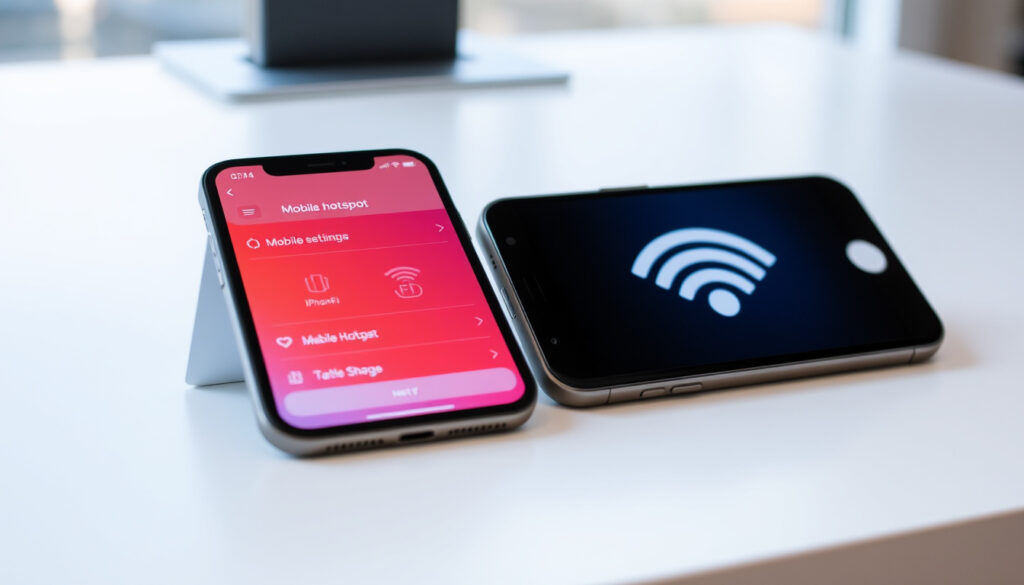
Cómo compartir datos móviles en Android e iPhone
Todos llevamos siempre encima una conexión a internet que a veces conviene compartir: cuando la laptop necesita red y no hay WiFi, o cuando alguien cerca necesita datos y no tiene plan activo. Convertir el celular en router WiFi es más fácil de lo que parece, aunque Android e iPhone manejan el proceso de forma bastante distinta. Esta guía repasa paso a paso cómo activar un punto de acceso en cada plataforma, con las variantes según fabricante y lo que conviene tener en cuenta antes de empezar.
Métodos de tethering: WiFi, Bluetooth, USB · Android: Redes e Internet > Compartir Internet · iPhone: Datos móviles > Compartir Internet · Compatible: Android desde 2008, iOS desde primer iPhone con datos
Resumen rápido
- Android tethering: Ajustes > Redes e Internet > Compartir Internet (Xataka)
- iPhone hotspot: Ajustes > Datos móviles > Compartir Internet (Cinco Días El País)
- Métodos: WiFi, Bluetooth o USB (Xataka Móvil)
- Claro Colombia tiene guías oficiales para Android e iOS (Claro Colombia)
- Cuantificación precisa del consumo de batería por método
- Límites específicos de dispositivos o datos por plan Claro fuera de Colombia
- Compatibilidad detallada de modelos Android antiguos con redes Claro regionales
- El tethering WiFi existe en Android desde 2008, con cada versión del SO refinando la función (Xataka Móvil)
- Android 16 incorpora acceso rápido a Zona Wi-Fi desde los ajustes rápidos (Xataka Móvil)
- Artículo comparativo publicado el 2026-03-31 cubrió tethering en ambos SO de forma unificada (Cinco Días El País)
- Los fabricantes siguen variando la ubicación del menú en Android, lo que exige adaptar instrucciones al modelo
- La gestión de batería será el próximo punto de fricción para usuarios intensivos de tethering
La siguiente tabla resume las rutas de menú específicas según la plataforma y operador para activar el punto de acceso.
| Plataforma | Ruta de menú | Fuente |
|---|---|---|
| Android (Claro Colombia) | Ajustes > Conexiones inalámbricas y redes > Más > Compartir internet y zona WiFi | Claro Colombia |
| Android (general) | Ajustes > Redes e Internet > Compartir Internet | Xataka |
| iPhone (Claro) | Ajustes > Datos móviles > Compartir Internet | Claro Colombia |
| iPhone (menú principal) | Ajustes > Datos móviles > Punto de acceso personal | O2 Online |
| Android (Bluetooth) | Ajustes > Redes e Internet > Zona Wi-Fi > Compartir conexión por Bluetooth | Xataka Móvil |
| Android (Zona Wi-Fi rápida) | Ajustes rápidos > Zona Wi-Fi (Android 16+) | Xataka Móvil |
Cómo compartir datos en Android
Android tethering permite convertir el celular en punto de acceso WiFi para otros dispositivos. Los pasos varían según el fabricante porque el nombre del apartado en Ajustes cambia: puede ser “Redes e Internet”, “Compartir Internet” o “Conexión compartida” (Xataka). La función existe desde las primeras versiones de Android en 2008 (Xataka Móvil), así que prácticamente cualquier dispositivo con Android moderno la tiene.
Pasos para activar punto de acceso WiFi en Android
En Android general, la ruta más extendida es Ajustes > Redes e Internet > Compartir Internet para activar el punto de acceso WiFi (Xataka). En Android moderno como Android 16, también se puede acceder a Zona Wi-Fi desde los ajustes rápidos sin entrar en menús profundos (Xataka Móvil).
En el caso de Claro Colombia, la guía oficial indica seguir Ajustes > Conexiones inalámbricas y redes > Más > Compartir internet y zona WiFi > Crear punto de acceso WiFi (Claro Colombia). El nombre del apartado en el menú varía según el fabricante: algunos lo llaman “Redes e Internet”, otros “Compartir Internet” y otros directamente “Conexión compartida” (Xataka). Conviene revisar el menú completo si no aparece a primera vista.
Métodos alternativos en Android
Android soporta tres métodos de tethering: WiFi, Bluetooth y USB (Surestelecom). Para compartir por Bluetooth, hay que activar en Ajustes > Redes e Internet > Zona Wi-Fi > Compartir conexión por Bluetooth (Xataka Móvil). El tethering Bluetooth es útil cuando no hay WiFi disponible y no quieres desconectar la red WiFi propia del dispositivo.
El tethering WiFi es el más rápido pero también el que más batería consume. Si necesitas ahorrar energía, el Bluetooth permite compartir datos sin cables y con menor impacto en la batería que el punto de acceso WiFi.
Cómo compartir datos en iPhone
En iPhone, la función se llama hotspot personal o Compartir Internet. Se accede desde Ajustes > Datos móviles > Compartir Internet para activar el router WiFi del dispositivo (Cinco Días El País). La ruta oficial para dispositivos en Claro indica Ajustes > Datos móviles > Compartir Internet > Permitir a otros conectarse (Claro Colombia), aunque en algunos menús aparece como “Punto de acceso personal” debajo de Datos móviles (O2 Online).
Configurar hotspot para iPhone a Android
Para conectar un Android a un iPhone en modo hotspot, hay que activar Compartir Internet > Permitir a otros conectarse y configurar una contraseña WiFi segura desde el iPhone (Tutorial YouTube). El iPhone genera automáticamente el nombre de red basándose en el nombre del dispositivo que aparece en Ajustes principales, y la contraseña se crea durante la configuración inicial o se puede cambiar posteriormente. Se recomienda verificar que la opción “Permitir a otros conectarse” esté activada para que los dispositivos Android puedan detectar y usar el hotspot.
Nombre y seguridad del hotspot en iPhone
El iPhone permite modificar el nombre de red desde Ajustes principales, lo que facilita identificar el hotspot cuando hay varios dispositivos Apple cerca (Cinco Días El País). Al activar el hotspot, aparece una barra azul indicadora en la parte superior de la pantalla del iPhone (Tutorial YouTube), señal de que la función está funcionando correctamente.
Se recomienda usar contraseña segura para evitar accesos no autorizados al hotspot, independientemente del sistema operativo. En Android también es posible limitar el consumo de datos o desconectar automáticamente el punto de acceso desde Ajustes (Cinco Días El País).
Comparación: Android vs iPhone para compartir datos
Android e iOS comparten la misma promesa: convertir el smartphone en un punto de acceso WiFi para otros dispositivos. Las diferencias están en los menús y las opciones adicionales. Android permite tethering WiFi, Bluetooth o USB, mientras que iPhone se enfoca principalmente en el hotspot WiFi con algunas configuraciones adicionales a través de iTunes de forma opcional (Populoos).
La siguiente tabla compara los aspectos clave entre ambas plataformas.
| Aspecto | Android | iPhone |
|---|---|---|
| Ruta de menú principal | Redes e Internet > Compartir Internet (varía por fabricante) | Datos móviles > Compartir Internet |
| Métodos disponibles | WiFi, Bluetooth, USB | WiFi (principal), USB opcional |
| Nombre de la función | “Compartir internet y zona WiFi” (Claro) | “Compartir Internet” o “Punto de acceso personal” |
| Gestión de datos | Limitar consumo y desconexión automática disponibles | Configuración básica de conexiones |
La implicación es clara: Android ofrece más flexibilidad en métodos de tethering, mientras que iPhone prioriza la simplicidad del hotspot WiFi. Para usuarios avanzados que necesitan Bluetooth o USB tethering, Android es la mejor opción. Para quienes prefieren un proceso más directo sin opciones adicionales, iPhone cumple perfectamente.
Consideraciones de seguridad y batería
Compartir datos tiene dos costos que conviene anticipar. El primero es la batería: convertir el celular en router WiFi consume energía de forma notable, algo que Cinco Días documentó en su cobertura comparativa (Cinco Días El País). Si planeas usar tethering de forma intensiva, ten el cargador a mano o considera conectarlo a corriente.
Contraseña y control de acceso
La contraseña no es negociable. Usar una clave robusta para el hotspot previene accesos no autorizados que podrían consumir tus datos móviles sin que lo notes. Xataka lo dejó claro en su guía comparativa: es una práctica de seguridad básica que aplica a cualquier sistema operativo (Xataka). En Android además es posible limitar el consumo de datos por dispositivo o desconectar el punto de acceso automáticamente después de un tiempo de inactividad (Cinco Días El País), algo útil si compartes datos con personas que no siempre recuerdan desconectarse.
Compartir datos a través de hotspot significa aceptar un trade-off: más dispositivos conectados a cambio de batería agotada más rápido. La gestión inteligente implica desactivar el punto de acceso cuando no se use y usar contraseña segura para que solo accedan quienes tú decidas.
¿Cuántos dispositivos se pueden conectar?
Técnicamente múltiples dispositivos pueden conectarse al hotspot simultáneamente, según tutoriales prácticos (Tutorial YouTube). En la práctica, el rendimiento se divide entre todos los conectados, y el consumo de batería escala con cada dispositivo adicional. Si necesitas conectar varios equipos a la vez, vigila tanto el estado de la batería como el medidor de datos para evitar dépasser ton plan.
Ventajas
- Convierte el celular en conexión portátil sin buscar WiFi público
- Múltiples dispositivos conectados al mismo tiempo
- Android ofrece tres métodos (WiFi, Bluetooth, USB) para adaptarse a distintas situaciones
- Opción segura si usas contraseña robusta
Desventajas
- Batería se agota significativamente al activar hotspot
- Consumo rápido de datos si varios dispositivos están conectados
- Ubicación del menú varía por fabricante en Android
- Configuración de APN puede ser necesaria según el operador
Variaciones por operador y región
Claro Colombia publica guías específicas para compartir datos en su sitio oficial, donde las instrucciones para Android e iOS se presentan de forma separada y detallada (Claro Colombia). Estos pasos aplican a Colombia con variaciones mínimas en otros países de Latinoamérica donde opera Claro (Claro Colombia). En el caso de operadores como O2 en España, el proceso en iPhone requiere verificar la configuración del APN para que el hotspot funcione correctamente (O2 Online).
Guía específica para Claro Colombia
En Claro Colombia, la guía oficial para Android indica seguir Ajustes > Conexiones inalámbricas y redes > Más > Compartir internet y zona WiFi > Crear punto de acceso WiFi (Claro Colombia). Para iOS, los pasos son Ajustes > Datos móviles > Compartir Internet > Permitir a otros conectarse (Claro Colombia). La disponibilidad de guías específicas varía según el operador y el país, por lo que conviene consultar directamente con tu compañía si no encuentras instrucciones para tu región.
“Si tienes un teléfono móvil con datos, lo puedes convertir en un router WiFi.”
— Cinco Días El País
“Llevamos siempre con nosotros una conexión a Internet que nos puede ser muy útil compartir.”
— Xataka Móvil
Para usuarios de Claro en Colombia y Latinoamérica, la decisión es directa: activa el hotspot desde los menús indicados según tu sistema operativo, configura una contraseña segura y recuerda que compartir datos implica gestionar tanto la batería como el consumo de tu plan. Para quienes usan otros operadores, las diferencias son mínimas en el proceso básico, aunque siempre conviene verificar si tu compañía exige alguna configuración de APN específica para que el tethering funcione sin problemas.
Lectura relacionada: Cómo recargar Nequi por PSE: Guía paso a paso desde la app · Hollow Knight APK – Guía de Descarga, Instalación y Riesgos
Si el hotspot falla en iPhone durante la compartición de datos, restablecer ajustes de red iPhone resuelve configuraciones corruptas sin borrar datos personales.
Preguntas frecuentes
¿Se pueden compartir datos de un iPhone a un Android?
Sí. El proceso funciona igual que compartir entre dispositivos del mismo sistema operativo. Activa el hotspot en iPhone desde Ajustes > Datos móviles > Compartir Internet y busca la red desde el Android para conectarte.
¿Qué método de tethering es más rápido?
El tethering WiFi ofrece la mayor velocidad para compartir datos. Bluetooth es más lento pero consume menos batería y no desconecta la red WiFi propia del dispositivo.
¿Compartir datos consume mucha batería?
Sí. Convertir el celular en punto de acceso WiFi tiene un impacto significativo en la batería. Si planeas usarlo por periodos prolongados, ten el cargador cerca o conecta el dispositivo a corriente.
¿Cómo mejorar la seguridad al compartir datos?
Usa siempre una contraseña segura para el hotspot. En Android también puedes limitar el consumo de datos por dispositivo o desconectar automáticamente el punto de acceso después de un periodo de inactividad.
¿Qué operador tiene guías específicas para compartir datos?
Claro Colombia publica guías oficiales tanto para Android como para iOS en su sitio institucional, con pasos específicos según el sistema operativo del dispositivo.
¿Se puede compartir internet por Bluetooth en iPhone?
iPhone se enfoca principalmente en hotspot WiFi. Las opciones adicionales vía USB/iTunes están disponibles de forma opcional, pero el método más común y rápido es el tethering WiFi.
¿Cuántos dispositivos pueden conectarse al hotspot?
Técnicamente varios dispositivos pueden conectarse simultáneamente. En la práctica, el rendimiento se divide entre todos los conectados y el consumo de batería aumenta con cada dispositivo adicional.
¿Necesito configurar el APN para usar hotspot?
En algunos operadores, como O2 en España, puede ser necesario verificar la configuración del APN para que el hotspot funcione correctamente. En Claro Colombia, la configuración predeterminada permite activar el punto de acceso sin cambios adicionales.
Mas articulos relacionados
 Ya no aguanto más: origen del meme y significado
 CONMEBOL Sudamericana 2026: guía completa
 Euro Hoy en Colombia – Tasa Actual, Conversor y Tendencias
 Bebé Reborn: Muñecas Realistas, Precios y Terapia
 PSG vs Inter Miami: resultado del Mundial de Clubes 2025
 Capital de Cundinamarca: Bogotá oficial y debate por Soacha
 Estadísticas de Bayern contra Boca Juniors: Historial H2H
 Devolución del IVA: consulta beneficiarios con cédula