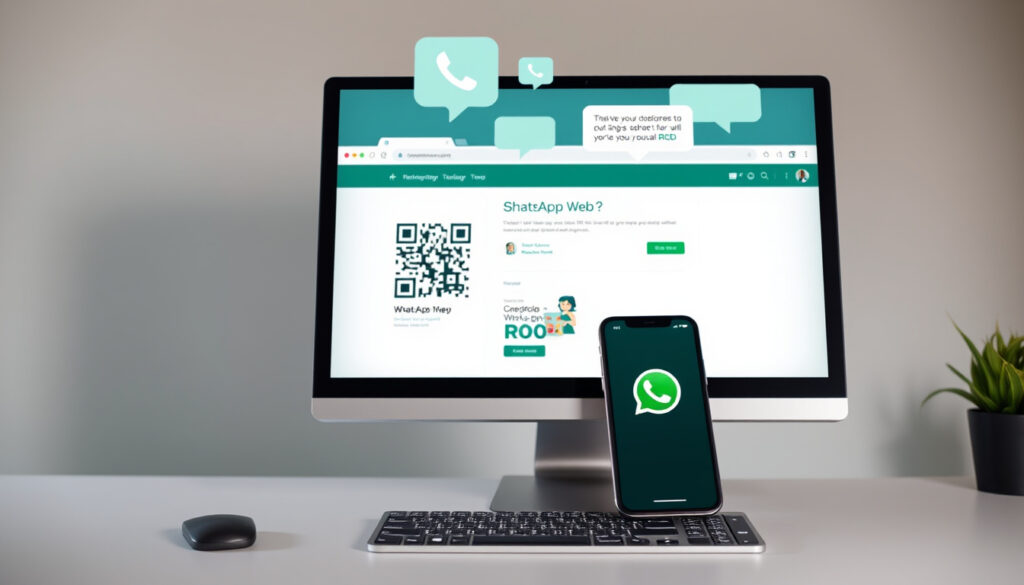
WhatsApp Web: guía completa para abrir y usar en español
Si alguna vez has intentado escribir un mensaje largo desde el móvil y has deseado tener un teclado de verdad, WhatsApp Web es la respuesta. Esta extensión gratuita sincroniza tus chats con el ordenador y, según la web oficial de WhatsApp (plataforma de mensajería propiedad de Meta), permite enviar y recibir mensajes y archivos directamente desde el navegador. En esta guía práctica encontrarás cómo abrirlo, escanear el código QR, descargar la versión de escritorio y sacarle el máximo partido en español.
Usuarios activos mensuales de WhatsApp: más de 2 mil millones ·
Año de lanzamiento de WhatsApp Web: 2015 ·
Dispositivos compatibles: Windows, Mac, Linux
Resumen rápido
- WhatsApp Web funciona desde el navegador sin descarga adicional (Plataforma oficial WhatsApp Web)
- El código QR cambia cada vez que inicias sesión por seguridad (Centro de ayuda de WhatsApp)
- El servicio es completamente gratuito para usuarios particulares (WhatsApp Web)
- Si WhatsApp Web consume más batería del teléfono al mantener la conexión
- Compatibilidad exacta con versiones antiguas de navegadores como Internet Explorer
- 2009 – Lanzamiento de WhatsApp (Wikipedia)
- 2015 – Introducción de WhatsApp Web (Wikipedia)
- 2018 – Lanzamiento de WhatsApp Business (Sitio oficial de WhatsApp Business)
- 2021 – Videollamadas en WhatsApp Web (Centro de ayuda de WhatsApp)
- WhatsApp Web seguirá integrando funciones de escritorio como atajos de teclado y modo oscuro
- Para negocios, se espera una mayor compatibilidad con herramientas CRM
Cuatro datos clave que resumen lo esencial de WhatsApp Web, desde su lanzamiento en 2015 hasta el alcance actual de más de dos mil millones de usuarios activos.
| Atributo | Valor |
|---|---|
| Lanzamiento | 2015 |
| Usuarios activos | Más de 2 mil millones en WhatsApp |
| Plataformas | Windows, Mac, Linux, navegadores modernos |
| Requisito | Cuenta de WhatsApp activa en el móvil |
La tabla anterior confirma que el requisito para usar WhatsApp Web es tener una cuenta activa en el móvil, un dato clave que muchos usuarios pasan por alto.
¿Cómo abrir WhatsApp Web?
Abrir WhatsApp Web en la computadora
- Ve al navegador que prefieras (Chrome, Firefox, Edge) y escribe web.whatsapp.com en la barra de direcciones (Página oficial de WhatsApp Web).
- Se mostrará un código QR en pantalla. No cierres esa pestaña.
Abrir WhatsApp Web en el celular
- Abre la aplicación de WhatsApp en tu móvil (Centro de ayuda de WhatsApp).
- En Android: toca los tres puntos y selecciona Dispositivos vinculados > Vincular un dispositivo.
- En iPhone: ve a Ajustes > Dispositivos vinculados > Vincular un dispositivo.
- Escanea el código QR que ves en la computadora. La sesión se inicia automáticamente.
Con solo escanear el código, tu ordenador se convierte en una extensión del móvil: los mensajes llegan a ambas pantallas sin necesidad de cables ni configuraciones adicionales.
El proceso completo no lleva ni treinta segundos, y el enlace se mantiene activo mientras el teléfono tenga conexión a internet.
¿Cómo escanear el código QR de WhatsApp Web?
Requisitos para escanear
- Tener la última versión de WhatsApp en tu teléfono (disponible en Google Play o App Store).
- Conexión a internet estable en ambos dispositivos.
- La cámara del móvil debe estar operativa para leer el código.
Pasos para escanear el código QR
- En la computadora, mantén abierta la página web.whatsapp.com.
- En el móvil, abre WhatsApp y ve a Dispositivos vinculados.
- Toca Vincular un dispositivo y apunta la cámara al código QR en la pantalla del ordenador.
- Espera un par de segundos a que se complete la sincronización. Ya puedes chatear desde el escritorio.
Escanea códigos QR solo en sitios de confianza. Herramientas de terceros como ME-QR (generador de códigos QR externo) pueden ofrecer personalización, pero no son necesarias ni están avaladas por WhatsApp. El código oficial cambia constantemente para proteger tu cuenta.
El patrón es claro: el código QR es la llave de acceso, y solo tu móvil puede leerlo. No compartas capturas del código con nadie, porque cualquiera que lo escanee podría acceder a tus conversaciones.
¿Cómo descargar WhatsApp Web?
Descargar la versión de escritorio
- WhatsApp Desktop es una aplicación independiente que se instala en el ordenador. La única vía oficial documentada es a través de la Microsoft Store (para Windows) o desde el sitio web de WhatsApp para Mac.
- Una vez instalada, la app funciona igual que la versión web, pero con acceso directo y notificaciones del sistema.
Alternativas a la descarga (uso directo en navegador)
- WhatsApp Web no requiere descarga cuando se usa desde un navegador moderno. Solo necesitas abrir web.whatsapp.com y escanear el código QR.
- Esta opción es ideal para ordenadores compartidos o de uso puntual, aunque conviene cerrar sesión al terminar.
Si trabajas desde el mismo equipo cada día, la app de escritorio te ahorra el paso de escanear el código cada vez (se mantiene la sesión). Si usas varios ordenadores, la versión web es más flexible.
El trade-off: la app de escritorio ocupa espacio en disco (unos 150 MB) pero ofrece notificaciones integradas; la versión web no ocupa espacio pero requiere escanear el código cada vez que cierras el navegador.
¿Qué es WhatsApp Web Business?
Diferencias con WhatsApp Web normal
- WhatsApp Business está diseñado para pequeñas y medianas empresas. La versión web se llama WhatsApp Web Business y requiere una cuenta de WhatsApp Business en el móvil (Sitio oficial de WhatsApp Business).
- Permite crear un perfil comercial con horarios, dirección y descripción del negocio.
- Incluye respuestas automáticas (saludos y ausencias) y etiquetas para organizar conversaciones.
Cómo configurarlo
- Descarga WhatsApp Business desde Google Play o App Store.
- Configura tu perfil comercial con los datos de tu empresa.
- Desde el móvil, ve a Dispositivos vinculados y escanea el código QR en web.whatsapp.com.
- Ya puedes gestionar los mensajes de negocio desde el ordenador.
Para un emprendedor, la ventaja es clara: atender consultas desde el escritorio con herramientas de productividad que la versión normal no ofrece. Sin embargo, WhatsApp Business tiene límites en la cantidad de etiquetas (hasta 20) y no permite automatizaciones avanzadas sin usar la API oficial.
¿Cómo acceder a WhatsApp Web desde Google?
Buscar WhatsApp Web en Google
- Abre Google (o cualquier buscador) y escribe WhatsApp Web.
- El primer resultado orgánico suele ser el enlace oficial web.whatsapp.com (Página de inicio de WhatsApp Web).
- Haz clic en ese resultado. No necesitas descargar ningún archivo desde páginas de terceros.
Acceso directo desde el navegador
- Si ya has usado WhatsApp Web antes, el navegador puede recordar el sitio. Simplemente escribe web.whatsapp.com en la barra de direcciones.
- También puedes fijar la página como acceso directo en el escritorio (Chrome: ⋮ > Más herramientas > Crear acceso directo).
Para usuarios que quieren un acceso rápido sin saturar el navegador, fijar web.whatsapp.com como aplicación independiente (con atajo de teclado) es la opción más eficiente.
El patrón de búsqueda es sencillo, pero hay que evitar caer en páginas de descarga engañosas que aparecen en los resultados. Siempre verifica que la URL comience con web.whatsapp.com.
Hechos confirmados
- WhatsApp Web requiere conexión a internet en ambos dispositivos (Centro de ayuda de WhatsApp).
- El código QR cambia cada vez que se inicia sesión, evitando reutilizaciones inseguras.
- WhatsApp Web no funciona si el teléfono está apagado o sin datos.
Afirmaciones sin confirmar
- Algunas fuentes de terceros como ME-QR (herramienta externa de códigos QR) sugieren que los códigos QR personalizados mejoran la vinculación, pero WhatsApp no lo recomienda.
- No hay evidencia oficial de que WhatsApp Web consuma más batería del teléfono que la app normal.
Lo que dicen los expertos
«WhatsApp Web es la forma más cómoda de mantenerte conectado desde el escritorio sin tener que mirar el móvil cada dos minutos. El proceso de vinculación por QR es sencillo y seguro.»
— Meta, a través de la FAQ oficial de WhatsApp (documentación oficial de la plataforma)
«Para los usuarios que pasan horas frente al ordenador, WhatsApp Web ahorra tiempo y evita distracciones. La versión de escritorio, además, ofrece notificaciones nativas.»
— Times of India (medio editorial internacional), en su guía práctica de WhatsApp Web
Ambas fuentes coinciden en que la herramienta es confiable y fácil de usar, pero advierten sobre los riesgos de usar sesiones en computadoras públicas sin cerrar la vinculación.
Para los usuarios hispanohablantes que buscan productividad sin complicaciones, la decisión es clara: adoptar WhatsApp Web como herramienta diaria para mensajería desde el escritorio, o seguir dependiendo del móvil para cada notificación. Con una configuración que no lleva ni un minuto, la balanza se inclina hacia la pantalla grande.
sheetwa.com, reddit.com, youtube.com, youtube.com, youtube.com, whatsapp-desktop.en.softmany.com, w.app, whatsapp-desktop.en.uptodown.com, youtube.com
Para quienes buscan una guía detallada de WhatsApp Web, esta guía cubre desde el escaneo del código QR hasta la vinculación en pocos pasos.
Preguntas frecuentes
¿WhatsApp Web es gratuito?
Sí, WhatsApp Web es completamente gratuito. No requiere suscripción ni pago adicional. Solo necesitas una cuenta activa de WhatsApp en tu móvil y conexión a internet (WhatsApp Web).
¿Necesito tener el teléfono conectado para usar WhatsApp Web?
Sí. WhatsApp Web funciona como un espejo de tu móvil. Si el teléfono se queda sin batería, sin datos móviles o sin WiFi, la sesión web se desconecta (Centro de ayuda de WhatsApp).
¿Cómo actualizar WhatsApp Web?
La versión web se actualiza automáticamente al recargar la página. Si usas la app de escritorio, las actualizaciones llegan a través de la Microsoft Store o la App Store de Apple.
¿Es seguro usar WhatsApp Web en una computadora pública?
No se recomienda. Si no tienes otra opción, utiliza la sesión en modo incógnito del navegador y sobre todo cierra sesión al terminar desde el menú de WhatsApp Web o desde el móvil (Dispositivos vinculados > Cerrar sesión).
¿Cómo cerrar sesión de WhatsApp Web de forma remota?
Desde tu móvil, ve a Dispositivos vinculados. Allí verás todas las sesiones activas. Toca el nombre del dispositivo y selecciona Cerrar sesión. Puedes cerrar todas las sesiones de una sola vez con la opción Cerrar sesión en todos los dispositivos.
¿WhatsApp Web tiene videollamadas?
Sí, desde 2021 WhatsApp Web permite realizar y recibir videollamadas individuales y grupales, tanto en la versión de navegador como en la app de escritorio (Centro de ayuda de WhatsApp).
¿Cuántos dispositivos puedo conectar a WhatsApp Web?
WhatsApp Web permite hasta cuatro dispositivos vinculados simultáneamente (además del teléfono principal). Cada sesión es independiente y las conversaciones se sincronizan en tiempo real.
Mas articulos relacionados
 Xbox Series S: Precio, Especs y Comparativas con PS5
 Manómetro: qué es, tipos, usos y equivalencias de presión
 Promedio Industrial Dow Jones: Qué es y Cómo Invertir
 Maya: significados, diferencias con malla, idioma y cultura
 300 dólares en pesos colombianos hoy: conversión y envío
 Personalidad: Definición, Tipos y Modelos de Clasificación
 Salsa al Parque 2025: programación, artistas y entrada gratis
 Bebé Reborn: Muñecas Realistas, Precios y Terapia