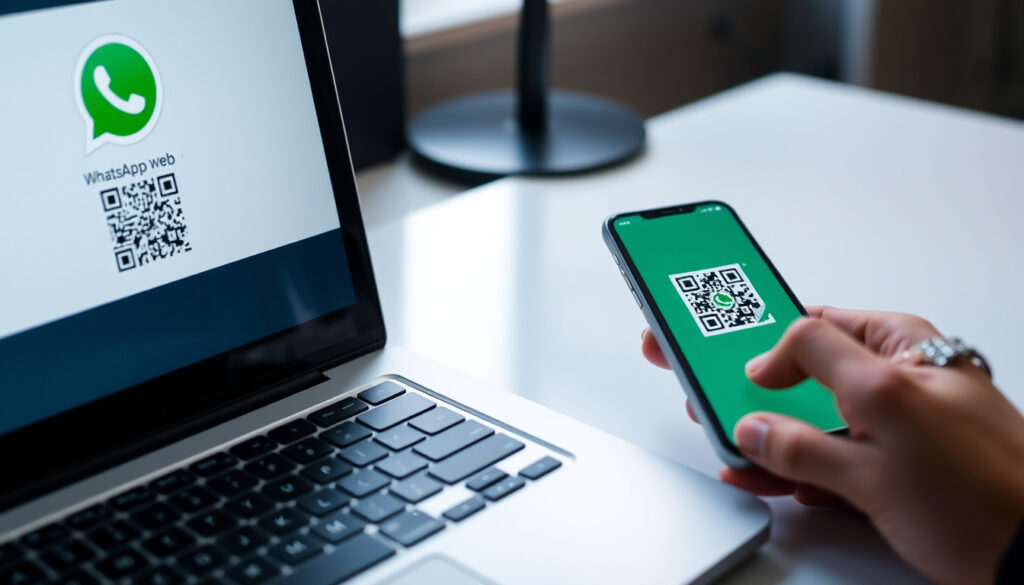
WhatsApp Web: guía para conectar y resolver problemas
¿Alguna vez has querido revisar tus chats de WhatsApp desde el ordenador sin mirar el teléfono? Esta guía práctica te muestra cómo conectarte a WhatsApp Web, solucionar problemas y proteger tu privacidad.
Usuarios mensuales activos de WhatsApp: 2.000 millones (2024) ·
Año de lanzamiento de WhatsApp Web: 2015 ·
Países donde está disponible: más de 180 ·
Tipo de cifrado: de extremo a extremo en todos los mensajes
Resumen rápido
- WhatsApp Web requiere que el teléfono esté encendido y conectado a internet (WhatsApp Help Center)
- El código QR se genera desde la app móvil (WhatsApp Help Center)
- Cifrado de extremo a extremo se mantiene en la web (WhatsApp Help Center)
- Si WhatsApp Web podrá usarse sin teléfono en el futuro (sin confirmación oficial)
- El número exacto de usuarios activos de WhatsApp Web (Meta no publica esa cifra)
- Si las videollamadas llegarán a la versión web (sin confirmación oficial)
- Lanzamiento de WhatsApp Web: 2015 (Xataka, medio especializado)
- WhatsApp alcanzó 2.000 millones de usuarios mensuales en 2020 (Meta)
- Meta podría lanzar una versión independiente que no requiera el móvil (especulación)
- Se esperan mejoras en la sincronización entre dispositivos
Cinco datos clave resumen lo esencial de WhatsApp Web:
| URL oficial | web.whatsapp.com |
| Lanzamiento | 2015 |
| Requisito principal | Teléfono con WhatsApp activo y conexión a internet |
| Cifrado | Sí, de extremo a extremo |
| Llamadas | No en la web; sí en la app de escritorio |
¿Cómo me conecto a WhatsApp Web?
Conectarse es sencillo si sigues estos pasos:
- Abre tu navegador favorito (Chrome, Firefox, Edge, Safari, Opera) y ve a web.whatsapp.com (Xataka). Verás un código QR en la pantalla.
- En tu teléfono, abre WhatsApp y toca el menú de tres puntos (Android) o el ícono de ajustes (iPhone).
- Selecciona Dispositivos vinculados y luego Vincular un dispositivo.
- Apunta la cámara al código QR del ordenador. ¡Listo! Tus chats aparecerán en el navegador (WhatsApp Help Center, guía oficial).
El código QR caduca después de unos segundos. Si expira antes de escanearlo, solo tienes que recargar la página para obtener uno nuevo.
¿Cómo abrir WhatsApp Web?
Simplemente accede a web.whatsapp.com desde cualquier navegador compatible. No necesitas descargar nada para la versión web. Si prefieres una aplicación de escritorio, puedes descargar WhatsApp Desktop desde la página oficial de descarga de WhatsApp para Windows o Mac.
¿Cómo vincular sin código QR?
No es posible vincular WhatsApp Web sin el código QR generado desde el móvil. El código QR es el mecanismo de seguridad que verifica que eres el dueño de la cuenta. Si no puedes escanearlo, asegúrate de que la cámara de tu teléfono funcione y que la pantalla del ordenador esté limpia y visible. También puedes probar con otro navegador (Xataka).
Requisito clave: tu teléfono debe estar encendido y conectado a internet mientras uses WhatsApp Web.
¿Cómo conecto el WhatsApp de mi pareja a mi teléfono?
Esta es una pregunta delicada. Técnicamente, para vincular el WhatsApp de otra persona necesitas tener su teléfono físico para escanear el código QR. Sin embargo, hacerlo sin su consentimiento viola su privacidad y las condiciones de uso de WhatsApp. No hay una forma legal de “clonar” o acceder a una cuenta ajena sin permiso.
¿Es seguro vincular el WhatsApp de otra persona?
No. Acceder a la cuenta de otra persona sin autorización es una violación de la privacidad y puede tener consecuencias legales. WhatsApp utiliza cifrado de extremo a extremo, pero si alguien más escanea tu código QR, podrá leer tus mensajes en tiempo real. Si sospechas que alguien ha accedido a tu cuenta, cierra todas las sesiones desde Ajustes > Dispositivos vinculados (WhatsApp Help Center, guía de seguridad).
Nunca compartas tu código QR con nadie. Si alguien lo escanea sin tu permiso, cierra sesión inmediatamente. Revisa tus dispositivos vinculados periódicamente.
Qué significa esto: Vincular una cuenta ajena sin consentimiento no solo es poco ético, sino que expone a ambas partes a riesgos de seguridad.
¿Cuál es la diferencia entre WhatsApp y WhatsApp Web?
WhatsApp Web no es una aplicación independiente, sino una extensión de la app móvil. Esto significa que depende completamente del teléfono. A continuación, las diferencias principales.
Cinco funciones, un patrón claro: la versión web ofrece menos capacidades que la app móvil.
| Función | WhatsApp (app móvil) | WhatsApp Web |
|---|---|---|
| Llamadas de voz | Sí | No |
| Videollamadas | Sí | No (solo en la app de escritorio) |
| Requiere teléfono encendido | No (el teléfono es el dispositivo) | Sí |
| Envío de ubicación en tiempo real | Sí | Sí |
| Notificaciones push nativas | Sí | Dependen del navegador |
¿Qué funciones tiene WhatsApp Web que no tiene la app móvil?
WhatsApp Web ofrece una interfaz más grande para escribir, especialmente útil en ordenadores. También puedes arrastrar archivos para enviarlos. Sin embargo, no reemplaza la funcionalidad completa del móvil (Xataka).
Limitaciones de WhatsApp Web
- No puedes hacer llamadas ni videollamadas desde la web.
- Si el teléfono se apaga o pierde conexión, WhatsApp Web deja de funcionar.
- La app de escritorio permite videollamadas, pero la versión web no.
¿Por qué no puedo iniciar sesión en WhatsApp Web?
Los problemas son comunes y suelen tener solución sencilla. Lo primero: verifica que tu teléfono tenga conexión a internet y que WhatsApp esté actualizado (WhatsApp Help Center).
¿Por qué no puedo abrir mi WhatsApp Web?
- Error de conexión: Asegúrate de que otras webs carguen. Si no, reinicia el router (Xataka).
- Dirección incorrecta: Escribe exactamente web.whatsapp.com, sin errores.
- Navegador desactualizado: Actualiza el navegador o prueba con otro compatible (Chrome, Firefox, Edge, Opera, Safari) (Xataka).
- Caché y cookies: Limpia la caché y las cookies del navegador.
- Extensiones del navegador: Pausa extensiones como bloqueadores de anuncios; pueden interferir (WhatsApp Help Center).
¿Puede alguien tener acceso a tu WhatsApp sin que lo sepas?
Sí, si alguien escanea tu código QR sin tu permiso. Para detectarlo, revisa los dispositivos vinculados en Ajustes. Si ves un dispositivo que no reconoces, ciérralo inmediatamente. También activa la verificación en dos pasos para mayor seguridad (WhatsApp Help Center, consejos de seguridad). En la Comunidad de Apple, algunos usuarios recomiendan iniciar sesión primero en la web y después conectar la app de escritorio para evitar conflictos.
Cierra todas las sesiones desde Ajustes > Dispositivos vinculados y cambia tu PIN de verificación en dos pasos. Según WhatsApp, si la advertencia de Code Verify persiste, deja de usar la web y usa solo la app móvil.
La implicación es clara: la seguridad de tu cuenta depende de que vigiles los dispositivos vinculados con regularidad.
¿Necesito mi teléfono para usar WhatsApp Web?
Sí, es indispensable. WhatsApp Web es una extensión de la aplicación móvil. El teléfono debe estar encendido y conectado a internet para que la web funcione. No es posible usar WhatsApp Web de forma independiente.
¿Puedo usar WhatsApp Web sin teléfono?
No. Aunque hay rumores sobre una futura versión independiente, actualmente no existe ninguna opción oficial que permita usar WhatsApp Web sin un teléfono activo. El móvil es el dispositivo maestro; la web es un espejo (WhatsApp Help Center).
Hechos confirmados y lo que no está claro
Hechos confirmados
- WhatsApp Web requiere que el teléfono esté conectado a internet (WhatsApp Help Center).
- El código QR se genera desde la app móvil (WhatsApp Help Center).
- El cifrado de extremo a extremo se mantiene en WhatsApp Web (WhatsApp Help Center).
Qué no está claro
- Si WhatsApp Web podrá usarse sin teléfono en el futuro (sin confirmación oficial).
- Si es posible usar dos cuentas diferentes en un mismo navegador sin cerrar sesión (no hay confirmación oficial).
- El número exacto de usuarios activos de WhatsApp Web (Meta no publica esa cifra desglosada).
«WhatsApp Web te permite enviar y recibir mensajes desde tu ordenador»
— Página oficial de WhatsApp (web.whatsapp.com, sitio oficial)
«Más de 2.000 millones de personas usan WhatsApp cada mes»
— Meta, 2024 (Meta (empresa matriz de WhatsApp))
WhatsApp Web es una herramienta útil, pero su dependencia del móvil y sus limitaciones de funciones la convierten en un complemento, no en un reemplazo. Para los usuarios que buscan privacidad y control, la clave está en revisar periódicamente los dispositivos vinculados y nunca compartir el código QR. Para las personas que quieran acceder a la cuenta de otra persona, el mensaje es claro: sin consentimiento, es una violación de la privacidad con posibles consecuencias legales. En definitiva, el teléfono sigue siendo el centro del ecosistema WhatsApp.
Preguntas frecuentes
¿WhatsApp Web es gratuito?
Sí, WhatsApp Web es completamente gratuito. Solo necesitas una cuenta de WhatsApp activa en tu teléfono.
¿Puedo usar WhatsApp Web en varios dispositivos a la vez?
Sí, WhatsApp permite vincular hasta cuatro dispositivos adicionales, incluyendo WhatsApp Web y la aplicación de escritorio, sin necesidad de que el teléfono esté conectado todo el tiempo (modo multidispositivo).
¿Cómo cerrar sesión en WhatsApp Web?
Desde el teléfono, ve a Ajustes > Dispositivos vinculados y toca el dispositivo que quieres cerrar. También puedes cerrar sesión desde la web haciendo clic en los tres puntos y seleccionando “Cerrar sesión”.
¿WhatsApp Web tiene videollamadas?
No, la versión web no permite videollamadas ni llamadas de voz. La aplicación de escritorio de WhatsApp (Windows/Mac) sí incluye videollamadas.
¿Es seguro usar WhatsApp Web en un ordenador público?
No es recomendable. Si usas WhatsApp Web en un ordenador público, asegúrate de cerrar sesión al terminar y no marcar la opción “Mantener sesión iniciada”. Revisa después desde tu teléfono que no haya dispositivos vinculados no deseados.
¿Cómo descargar WhatsApp Web para PC (aplicación de escritorio)?
Puedes descargar la aplicación de escritorio desde la página oficial de WhatsApp (whatsapp.com/download). Está disponible para Windows y macOS.
Mas articulos relacionados
 20 Dólares en Pesos Colombianos: Tipo de Cambio Actual
 Capital de Cundinamarca: Bogotá oficial y debate por Soacha
 Día cívico 18 de marzo en Colombia: decreto y protección laboral
 ¿Qué es Telegram? Guía completa 2025
 Significado de: guía completa de palabras, signos y frases
 Chamela: la marca colombiana de ropa y la playa de Jalisco
 Infinix Smart 9: Precio, especificaciones y análisis completo
 xxn: información verificada sobre la canción y el artista