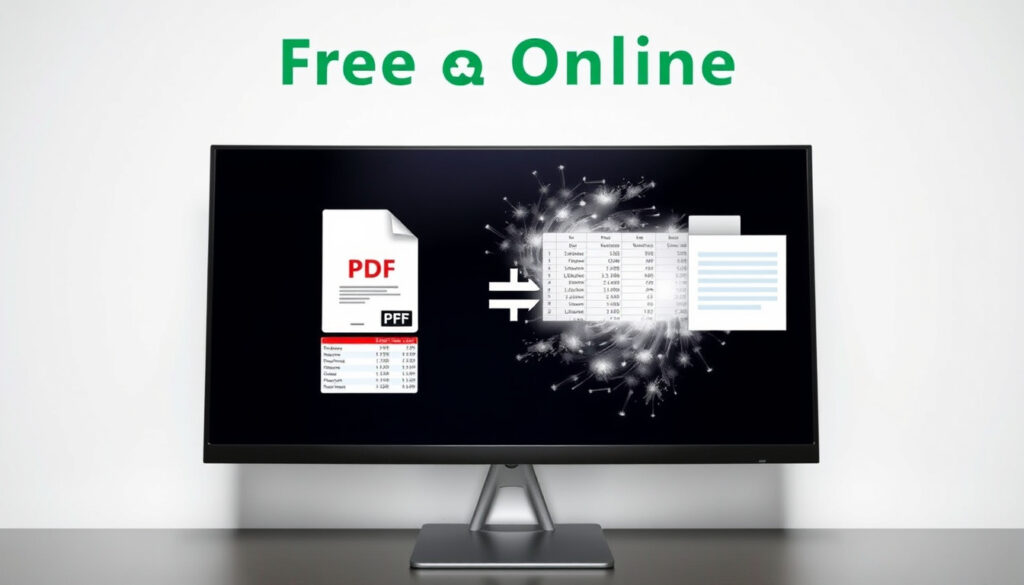
PDF a Excel Gratis: Convertir Online Sin Registro
Todos hemos recibido alguna vez un archivo PDF con datos que necesitábamos en Excel y la idea de reescribir todo parece un castigo. La buena noticia es que convertir PDF a Excel gratis online es posible en segundos, sin instalar nada y sin ceder tus datos a cambio. Existen herramientas que transforman tablas PDF en hojas editables automáticamente, aunque la calidad varía según el tipo de PDF que tengas entre manos.
Herramientas gratuitas principales: iLovePDF, Smallpdf, Adobe · Requisito común: Sin registro · Formatos soportados: Tablas PDF a XLSX editables · Conversión rápida: En segundos · PDFs escaneados: Soportados en pdftoexcel
Resumen rápido
- Todas las herramientas principales son gratuitas online (PDF24 Tools, Adobe Acrobat)
- PDF24 ofrece conversiones sin límites ni marcas de agua (PDF24 Tools)
- Adobe requiere login únicamente para compartir el archivo convertido (Adobe Acrobat)
- PDFtoExcel permite una conversión gratuita diaria sin correo electrónico (PDFtoExcel.com)
- Los límites exactos de tamaño de archivo en la versión gratuita varían sin confirmación pública
- La precisión de preservación de formato no tiene benchmarks oficiales comparables
- Las restricciones regionales por IP no están documentadas de forma consistente
- Smallpdf ofrece prueba gratuita de 7 días para conversiones ilimitadas (Smallpdf)
- Nitro proporciona prueba gratuita de 2 semanas sin necesidad de tarjeta de crédito (Nitro)
- Investintech elimina los archivos una hora después de la conversión (Investintech)
- PDF nativos con tablas mantienen mejor el formato que los escaneados (YouTube Tutorial)
- Las herramientas online evitan riesgos de malware al no requerir descargas (YouTube Tutorial)
- Para PDFs complejos o múltiples archivos, las versiones de pago ofrecen ventajas significativas (YouTube Tutorial)
Cómo transformar PDF a Excel gratis
El proceso básico para convertir PDF a Excel gratis online sigue un patrón consistente en prácticamente todas las plataformas disponibles. Subes el archivo, seleccionas el formato de salida y descargas el resultado. La diferencia entre una herramienta y otra está en los detalles: límites de uso, calidad de conversión y opciones de privacidad.
Adobe Acrobat, siendo los creadores originales del formato PDF, ofrece una conversión que mantiene la integridad de los datos tabular (Adobe Acrobat). La herramienta permite usar la función de arrastrar y soltar directamente en el navegador sin necesidad de registrarse inicialmente. Solo requiere crear una cuenta si deseas compartir el archivo convertido con otros usuarios.
Adobe es la fuente original del formato PDF, lo que significa que su motor de conversión tiene acceso directo a la especificación técnica del formato. Esto se traduce en una precisión superior al interpretar la estructura de tablas complejas en comparación con herramientas que trabajan con PDFs como archivos genéricos.
Pasos generales para cualquier herramienta
- Accede al conversor online desde tu navegador favorito
- Sube el archivo PDF con tus datos tabulares
- Espera a que el sistema procese y reconozca las tablas
- Descarga el archivo Excel generado
- Verifica que las celdas mantengan las columnas correctas
Herramientas recomendadas según el uso
PDF24 Tools se destaca por no imponer ningún límite en el número de conversiones gratuitas, sin marcas de agua y sin necesidad de registro (PDF24 Tools). iLovePDF, por su parte, integra Google Drive y Dropbox para quienes trabajan frecuentemente con archivos en la nube (iLovePDF). La tecnología de Solid Documents que utiliza iLovePDF está específicamente optimizada para tablas PDF, lo que produce resultados más limpios en archivos con estructuras complejas.
El patrón es claro: para necesidades puntuales sin compromiso, PDF24 y Adobe cubren la mayoría de escenarios. Para flujos de trabajo recurrentes con integraciones en la nube, iLovePDF ofrece ventajas prácticas concretas.
Cómo convertir PDF a Excel gratis sin registro
Varias herramientas permiten convertir PDF a Excel sin necesidad de crear una cuenta, lo cual representa una ventaja tanto en privacidad como en velocidad. Adobe Acrobat ejemplifica este enfoque: puedes procesar archivos inmediatamente entrando a la plataforma, subiendo tu PDF y descargando el resultado (Adobe Acrobat). El sistema solo solicita registro si decides compartir el documento o almacenarlo en la nube de Adobe.
Opciones sin cuenta
- Adobe Acrobat online: Acceso directo, conversión inmediata, login solo para compartir
- PDF24 Tools: Sin límites, sin registro, procesamiento en servidores externos (PDF24 Tools)
- Nitro: Funciona en navegador sin descargas ni correo, multiplataforma (Nitro)
- PDFtoExcel.com: Una conversión gratuita por día sin necesidad de email (PDFtoExcel.com)
- Investintech Able2Extract: Conversión online sin registro, elimina archivos tras una hora por seguridad (Investintech)
Limitaciones conocidas
PDFtoExcel restringe la conversión gratuita a un archivo por día sin opciones para usuarios no registrados más allá de ese límite (PDFtoExcel.com). Para usuarios que necesitan procesar múltiples documentos, Smallpdf ofrece conversiones básicas ilimitadas sin costo, con la opción Pro para manejo de lotes y OCR en PDFs escaneados (Smallpdf).
La privacidad al subir archivos sensibles merece atención. Investintech elimina los archivos una hora después de la conversión, mientras que PDF24 procesa todo en sus servidores sin cargar el sistema del usuario. Si trabajas con datos confidenciales, estas políticas de retención marcan diferencias prácticas.
El trade-off es directo: sin registro significa menos control sobre tus datos en el corto plazo, pero también menos fricción y ningún riesgo de que tu correo termine en listas de marketing.
PDF a Excel iLovePDF funciona bien
iLovePDF se ha posicionado como una de las opciones más populares para convertir PDF a Excel, especialmente por su capacidad de transformar tablas PDF en tablas Excel editables de forma automática. La plataforma procesa archivos en segundos y permite subir múltiples documentos en una sola sesión (iLovePDF). La tecnología de Solid Documents que impulsa el motor de conversión está específicamente diseñada para manejar estructuras tabulares complejas.
Pasos con iLovePDF
- Accede a la herramienta desde ilovepdf.com/es/pdf_a_excel
- Selecciona el archivo PDF desde tu dispositivo o servicios en la nube
- Elige la opción de conversión a formato Excel (.xlsx)
- Espera el procesamiento automático de las tablas
- Descarga el archivo Excel generado o guárdalo directamente en Google Drive o Dropbox
Ventajas y límites
La principal ventaja de iLovePDF radica en su integración con servicios de almacenamiento en la nube. Si ya trabajas con Google Drive o Dropbox, la posibilidad de guardar directamente el resultado sin descargar primero a tu equipo simplifica el flujo de trabajo considerablemente. La plataforma también permite procesar varios archivos en lote, lo que resulta útil para reportes mensuales o conjuntos de datos grandes.
Entre las limitaciones, iLovePDF en su versión gratuita tiene ciertas restricciones en el tamaño máximo de archivo y no incluye OCR avanzado para PDFs escaneados en el plan base. Para documentos que contienen imágenes con texto en lugar de texto nativo, Smallpdf Pro ofrece capacidades OCR más completas con su prueba gratuita de 7 días (Smallpdf).
“Transforma todos tus datos en tablas PDF a tablas EXCEL editables automáticamente en un par de clics.” — iLovePDF (descripción oficial de la herramienta)
Para PDFs nativos con tablas bien estructuradas, iLovePDF ofrece resultados limpios y rápidos. El sistema automático de reconocimiento tabular elimina la necesidad de ajustar columnas manualmente en la mayoría de casos.
Cómo convertir PDF a Excel sin perder formato
La preservación del formato constituye la diferencia más significativa entre herramientas gratuitas básicas y soluciones premium. Los PDFs nativos, aquellos creados directamente desde programas como Excel o Word, mantienen mejor su estructura al convertirse. Los PDFs escaneados, generados a partir de imágenes de documentos físicos, requieren tecnología OCR (Optical Character Recognition) para extraer el contenido tabular.
Preservar tablas
Todas las herramientas premium y muchas opciones gratuitas aplican OCR a documentos escaneados para identificar texto y estructura tabular. La mayoría de plataformas modernas utilizan este enfoque para PDFs sin texto editable (Smallpdf). El nivel de precisión varía considerablemente: mientras algunas herramientas producen columnas desalineadas y celdas fusionadas incorrectamente, otras como Able2Extract mantienen el formato original con alta fidelidad.
Investintech Able2Extract destaca en la preservación de formato gracias a su tecnología de reconocimiento tabular avanzada. Soporta Windows, macOS y Linux, ofreciendo también una opción offline para quienes prefieren no subir archivos sensibles a servidores externos (Investintech).
Manejo de PDFs complejos
Los PDFs con tablas combinadas con imágenes, texto envuelto alrededor de tablas o estructuras no rectangulares representan el mayor desafío para cualquier conversor. En estos casos, la calidad del resultado depende directamente del motor de procesamiento de cada herramienta. Adobe Acrobat, por su conocimiento íntimo del formato PDF, tiende a manejar estos casos límite mejor que alternativas genéricas.
Si tu PDF contiene tablas simples con bordes claros, cualquier herramienta gratuita decente servirá. Para documentos con estructuras complejas, invierte en la prueba gratuita de Able2Extract o Adobe Pro: la diferencia en tiempo ahorrado reescribiendo datos mal convertidos justifica fácilmente el esfuerzo de configuración inicial.
Para PDFs escaneados con texto en idiomas que incluyen caracteres especiales o idiomas no latinos, las capacidades OCR se vuelven cruciales. CamScanner enfatiza su procesamiento inteligente para conservar el formato original incluso en documentos complejos (CamScanner).
Cuál es el mejor convertidor de PDF a Excel
La respuesta depende fundamentalmente del caso de uso específico. Para conversiones ilimitadas sin restricciones, PDF24 Tools lidera sin discusión. Para calidad profesional en documentos complejos, Adobe Acrobat y Able2Extract ofrecen resultados superiores. Para integraciones con almacenamiento en la nube, iLovePDF y Smallpdf cubren las necesidades más comunes.
Comparativa de herramientas principales
Seis herramientas gratuitas dominan el mercado para conversión de PDF a Excel. Cada una presenta fortalezas distinctas que se adaptan mejor a diferentes escenarios de uso.
| Herramienta | Ventajas principales | Limitaciones | Mejor para |
|---|---|---|---|
| PDF24 Tools | Sin límites, sin marca de agua, sin registro | Menos integraciones en la nube | Usuarios con alto volumen de conversiones |
| iLovePDF | Google Drive y Dropbox integrados, tablas automáticas | Tamaño máximo de archivo limitado en gratis | Flujos de trabajo en la nube |
| Adobe Acrobat | Creadores del PDF, alta calidad de conversión | Registro para compartir archivos | Documentos complejos y críticos |
| Smallpdf | OCR Pro, conversiones ilimitadas básicas | Funciones avanzadas requieren suscripción | PDFs escaneados con texto imagen |
| Nitro | Sin registro, multiplataforma, 2 semanas prueba | Menos conocido fuera de ciertos mercados | Usuarios que valoran privacidad extrema |
| PDFtoExcel.com | Soporte para escaneados, sin email | Solo 1 conversión diaria gratis | Conversiones ocasionales rápidas |
What this means: cada herramienta prioriza algo diferente — volumen libre, calidad premium o integración en la nube — así que la mejor opción depende del tradeoff que estés dispuesto a aceptar.
Para usos específicos
Si necesitas procesar un PDF escaneado con texto en imágenes, Smallpdf Pro con su prueba gratuita de 7 días ofrece las capacidades OCR más completas disponibles en formato freemium. Para profesionales que manejan documentos sensibles y prefieren no subir archivos a servidores externos, Able2Extract Professional incluye una opción offline que procesa todo localmente en tu equipo.
FreePDFConvert procesa archivos desde cualquier sistema operativo, incluyendo Mac, Linux y Windows, sin requerir detalles de suscripción obligatoria, aunque su tier de fuente es inferior al de las alternativas principales (FreePDFConvert).
“Pasar de PDF a Excel gratis online es cuestión de clics con Acrobat.” — Adobe Acrobat (descripción oficial)
“Convierte un PDF a Excel gratis cada día.” — PDFtoExcel.com (descripción oficial)
Upsides
- PDF24: conversiones ilimitadas sin restricciones
- Adobe: calidad superior por conocimiento nativo del formato
- iLovePDF: integraciones prácticas con servicios en la nube
- Smallpdf: OCR efectivo para PDFs escaneados
- Todas principales: funcionamiento en navegador sin instalación
Downsides
- PDFtoExcel: solo una conversión diaria gratuita
- Versiones gratuitas: límites de tamaño de archivo no especificados
- Funciones OCR avanzadas: requieren planes de pago
- Privacidad: siempre existe riesgo mínimo al subir archivos sensibles
- Calidad variable en PDFs muy complejos según la herramienta
El patrón que emerge es claro: para necesidades básicas, cualquier herramienta gratuita funciona. Para trabajo profesional con documentos exigentes, la diferencia entre herramientas se manifiesta en detalles que cuestan tiempo corregir manualmente.
Lectura relacionada: Cómo Sacar Porcentaje de una Cantidad con Ejemplos · Cómo compartir datos móviles en Android e iPhone
Entre opciones complementarias, guía gratuita PDF a Excel detalla métodos que preservan tablas y formato sin costo alguno.
Preguntas frecuentes
¿Qué formatos de Excel genera un convertidor PDF?
La mayoría de herramientas modernas generan archivos en formato XLSX, que es el estándar de Microsoft Excel desde 2007. Algunas herramientas más antiguas pueden producir XLS, aunque este formato está siendo descontinuado gradualmente. El formato XLSX ofrece compatibilidad con todas las versiones recientes de Excel y otras hojas de cálculo como Google Sheets.
¿Puedo convertir PDF protegido a Excel?
Los PDFs con restricciones de contraseña no pueden convertirse utilizando herramientas online estándar por razones de seguridad. Necesitarías la contraseña del archivo para desbloquearlo primero, ya sea usando Adobe Acrobat u otra herramienta de desbloqueo. Algunas herramientas de conversión profesionales incluyen funcionalidades para manejar estos casos, pero requieren credenciales válidas.
¿Cuántos archivos puedo convertir gratis por día?
Depende completamente de la herramienta. PDF24 Tools no impone ningún límite en el número de conversiones gratuitas. Smallpdf permite conversiones ilimitadas en su plan básico. PDFtoExcel.com limita a una conversión diaria sin costo. Adobe Acrobat permite conversiones individuales sin registro, con limitaciones según el uso. Las versiones de prueba de Smallpdf Pro (7 días) y Nitro (2 semanas) eliminan prácticamente todas las restricciones durante el período promocional.
¿Cuál es la diferencia entre PDF nativo y PDF escaneado?
Un PDF nativo contiene texto real que puede seleccionarse y copiarse, generalmente creado desde programas como Word, Excel o diseño gráfico. Un PDF escaneado es una imagen del documento original, como una foto o copia escaneada. Los PDFs nativos mantienen mejor su formato al convertirse. Los PDFs escaneados requieren tecnología OCR para extraer el contenido tabular, lo que puede introducir errores en la estructura de las celdas.
¿Puedo convertir PDF a Excel desde el móvil?
Sí, la mayoría de herramientas funcionan correctamente desde navegadores móviles en smartphones y tablets. Adobe Acrobat, iLovePDF, Smallpdf y PDF24 Tools están optimizados para dispositivos móviles. La experiencia de usuario puede variar según la complejidad del PDF y las capacidades del dispositivo, pero para tablas simples la conversión móvil funciona sin problemas.
¿Existen alternativas offline a los convertidores online?
Able2Extract Professional de Investintech ofrece una versión de escritorio que procesa archivos localmente sin necesidad de conexión a internet. Esta opción resulta ideal para documentos confidenciales donde no deseas subir datos a servidores externos. Microsoft Excel desde la versión 2013 también incluye funcionalidad nativa para abrir PDFs y convertir tablas, aunque los resultados pueden variar según la complejidad del documento original.
¿Qué tan seguros están mis archivos subidos a estas herramientas?
Las principales herramientas borran los archivos tras la conversión en plazos que varían desde minutos hasta varias horas. Investintech elimina archivos una hora después del procesamiento. PDF24 procesa todo en servidores externos sin especificar políticas de retención exactas. Para datos sensibles, considera usar herramientas offline como Able2Extract Professional o verificar las políticas de privacidad específicas de cada plataforma antes de subir documentos confidenciales.
Para usuarios que buscan eficiencia sin complicaciones, la elección entre herramientas gratuitas depende principalmente del volumen de uso y las necesidades de integración. Quienes procesan documentos ocasionalmente encontrarán en PDF24 y Adobe opciones sólidas sin fricción. Para flujos de trabajo recurrentes con documentos en la nube, iLovePDF reduce los pasos intermedios al mínimo.
Mas articulos relacionados
 Lataffa: ¿Marca de lujo o perfume barato? Guía completa
 Colegio Mayor de Cundinamarca: carreras y admisión
 10000 Dólares en Pesos Colombianos: Cambio y Conversión
 Cómo formatear un Samsung: guía con botones y sin contraseña
 Aumento Salario Mínimo 2026 Colombia: Decreto Suspendido
 ¿Cuánta proteína tiene un huevo? Datos por tamaño y cocción
 Infografía en Canva: guía paso a paso con IA gratis
 Campus Virtual UNAD: Ingreso, Cursos, Correo y Carreras 2026